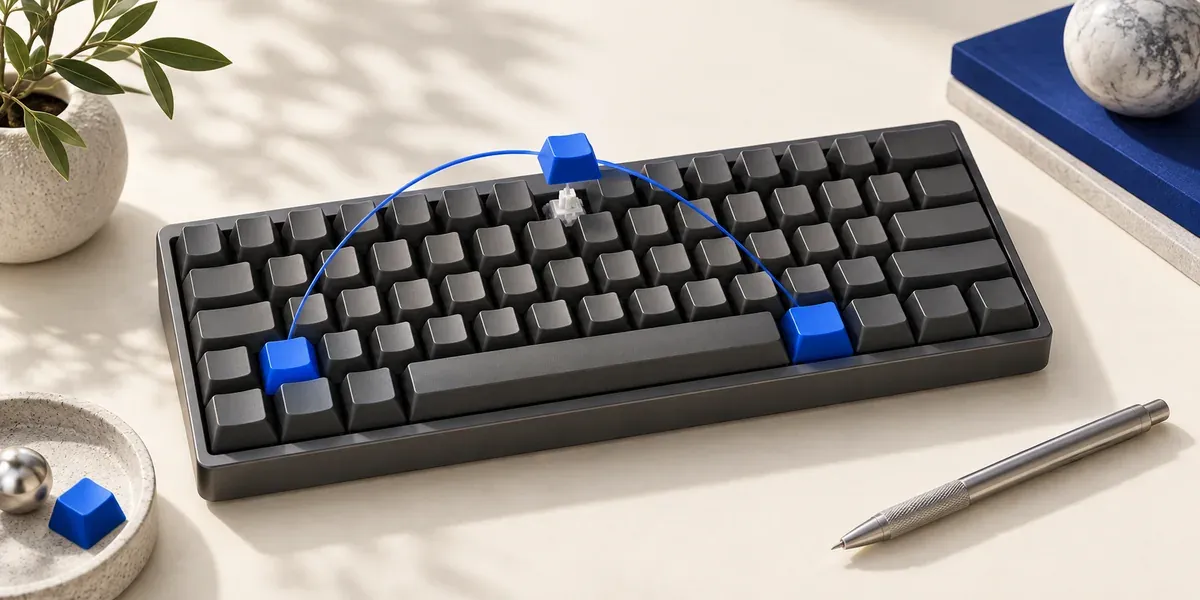
Горячие клавиши превращают работу с Windows из череды кликов мышью в быстрые команды с клавиатуры. Освоив даже десяток базовых сочетаний, вы заметите, как выросла ваша продуктивность. Разберём все основные комбинации и способы их настройки под себя.
Как горячие клавиши реально ускоряют работу (коротко)
Каждый раз, когда вы тянетесь к мыши, чтобы открыть меню или кликнуть по кнопке, вы теряете 1-2 секунды. За день таких действий сотни. Горячие клавиши убирают необходимость искать глазами элемент на экране и наводить курсор — вы просто нажимаете комбинацию, не отрывая рук от клавиатуры.
Практические преимущества:
- Переключение между окнами за 0.5 секунды вместо 3 секунд с мышью
- Мгновенный доступ к часто используемым программам и папкам
- Быстрая работа с текстом: выделение, копирование, форматирование
- Меньше нагрузки на запястье (профилактика туннельного синдрома от мыши)
- Возможность работать даже когда мышь не работает или недоступна
Базовые сочетания Windows: окна, рабочие столы, снап-раскладка
Управление окнами:
- Win — открыть/закрыть меню Пуск
- Alt + Tab — переключение между открытыми окнами (удерживайте Alt, нажимайте Tab)
- Alt + F4 — закрыть активное окно или программу
- Win + D — показать рабочий стол (свернуть все окна)
- Win + Home — свернуть все окна кроме активного
- Win + M — свернуть все окна
- Win + Shift + M — восстановить свёрнутые окна
Снап-раскладка (Snap Layouts):
- Win + ←/→ — прикрепить окно к левой или правой половине экрана
- Win + ↑ — развернуть окно на весь экран
- Win + ↓ — восстановить размер окна или свернуть
- Win + Z — показать шаблоны раскладки окон (новое в Windows 11)
Виртуальные рабочие столы:
- Win + Tab — открыть представление задач со всеми рабочими столами
- Win + Ctrl + D — создать новый рабочий стол
- Win + Ctrl + ←/→ — переключаться между рабочими столами
- Win + Ctrl + F4 — закрыть текущий рабочий стол
Текст и буфер обмена: копирование, вставка, история, спец-вставка
Базовые операции с текстом:
- Ctrl + C — копировать выделенный текст или файлы
- Ctrl + V — вставить из буфера обмена
- Ctrl + X — вырезать (копировать и удалить оригинал)
- Ctrl + A — выделить всё в текущем документе или папке
- Ctrl + Z — отменить последнее действие
- Ctrl + Y — вернуть отменённое действие
Выделение текста:
- Shift + ←/→ — выделить символ слева/справа от курсора
- Ctrl + Shift + ←/→ — выделить слово слева/справа
- Shift + ↑/↓ — выделить строку выше/ниже
- Ctrl + Shift + Home/End — выделить до начала/конца документа
- Ctrl + Backspace — удалить слово слева от курсора
- Ctrl + Delete — удалить слово справа от курсора
История буфера обмена (Windows 11):
- Win + V — открыть историю буфера (последние 25 элементов)
- В истории можно выбрать любой ранее скопированный текст или файл
- Закрепите часто используемые элементы булавкой для быстрого доступа
- Функцию нужно предварительно включить в Параметрах → Система → Буфер обмена
Скриншоты и запись экрана: основные варианты
Создание скриншотов:
- PrtScn (Print Screen) — скопировать весь экран в буфер обмена
- Alt + PrtScn — скопировать только активное окно
- Win + PrtScn — сохранить скриншот всего экрана в папку "Изображения\Снимки экрана"
- Win + Shift + S — открыть инструмент "Ножницы" для выделения области
Инструмент "Ножницы" (Snipping Tool):
- После Win + Shift + S экран затемняется
- Выберите прямоугольную область, произвольную форму, окно или весь экран
- Скриншот копируется в буфер и появляется уведомление
- Кликните по уведомлению для редактирования (текст, стрелки, маркер)
Запись экрана (Xbox Game Bar):
- Win + G — открыть панель Xbox Game Bar
- Win + Alt + R — начать/остановить запись активного окна
- Win + Alt + PrtScn — сделать скриншот в игре
- Видео сохраняются в папку "Видео\Клипы"
Проводник и управление файлами: быстрые действия
Открытие и навигация:
- Win + E — открыть Проводник (самая полезная комбинация!)
- Ctrl + N — открыть новое окно Проводника
- Ctrl + W — закрыть текущую вкладку или окно Проводника
- Alt + ←/→ — перейти назад/вперёд по истории просмотра папок
- Alt + ↑ — перейти на уровень выше (в родительскую папку)
- Backspace — вернуться в предыдущую папку
Работа с файлами:
- F2 — переименовать выделенный файл
- Delete — переместить файл в корзину
- Shift + Delete — удалить файл без помещения в корзину (безвозвратно)
- Ctrl + Shift + N — создать новую папку
- Ctrl + Shift + 1-8 — переключить вид отображения файлов
- Alt + Enter — открыть свойства выделенного файла
Поиск и выделение:
- Ctrl + F — активировать поиск в текущей папке
- Ctrl + клик — выбрать несколько файлов по отдельности
- Shift + клик — выбрать диапазон файлов от первого до последнего
- Ctrl + A — выделить все файлы в папке
Браузер и вкладки: универсальные сочетания
Управление вкладками (работает в Chrome, Edge, Firefox):
- Ctrl + T — открыть новую вкладку
- Ctrl + W — закрыть текущую вкладку
- Ctrl + Shift + T — открыть последнюю закрытую вкладку
- Ctrl + Tab — переключиться на следующую вкладку
- Ctrl + Shift + Tab — переключиться на предыдущую вкладку
- Ctrl + 1-8 — переключиться на вкладку по номеру
- Ctrl + 9 — переключиться на последнюю вкладку
Навигация и просмотр:
- F5 или Ctrl + R — обновить страницу
- Ctrl + Shift + R — обновить страницу с очисткой кэша
- Alt + ←/→ — перейти назад/вперёд по истории
- Ctrl + L или F6 — активировать адресную строку
- Ctrl + D — добавить страницу в закладки
- Ctrl + Shift + B — показать/скрыть панель закладок
Поиск и масштаб:
- Ctrl + F — поиск текста на странице
- Ctrl + G или F3 — следующий результат поиска
- Ctrl + + — увеличить масштаб страницы
- Ctrl + - — уменьшить масштаб страницы
- Ctrl + 0 — сбросить масштаб на 100%
- Ctrl + Shift + Del — открыть очистку истории и кэша
Как "настроить" горячие клавиши: ярлыки, назначение сочетаний, что делать при конфликтах
Назначение горячих клавиш для программ через ярлыки:
- Найдите ярлык программы на рабочем столе или в меню Пуск
- Кликните правой кнопкой → Свойства
- Перейдите на вкладку "Ярлык"
- В поле "Быстрый вызов" кликните и нажмите желаемую комбинацию
- Система автоматически добавит Ctrl + Alt к вашей клавише
- Например, нажмёте "N" → получится Ctrl + Alt + N
- Нажмите "Применить" и "ОК"
Использование Microsoft PowerToys для продвинутых сценариев:
- Скачайте PowerToys бесплатно с сайта Microsoft
- Модуль "Keyboard Manager" позволяет переназначить любые клавиши
- Можно создавать сложные сочетания и макросы
- Настройка работает на уровне системы для всех программ
Решение конфликтов горячих клавиш:
- Проблема: Сочетание не работает в конкретной программе
- Причина: Программа использует это же сочетание для своих функций
- Решение 1: Измените горячую клавишу в настройках программы
- Решение 2: Используйте другое сочетание для системной функции
- Решение 3: В PowerToys создайте профиль для конкретного приложения
Типичные конфликты и как их избежать:
- Не используйте F1-F12 без модификаторов (заняты в большинстве программ)
- Ctrl + Alt + буква часто конфликтует с раскладками клавиатуры
- Win + цифра зарезервирована для программ на панели задач
- Лучший выбор: Ctrl + Shift + буква или Ctrl + Alt + цифра
Заключение
Горячие клавиши Windows 11 — это не просто способ ускорить работу, а переход на новый уровень взаимодействия с компьютером. Начните с базовых сочетаний для окон и файлов, постепенно добавляйте специфические для ваших задач. Через неделю регулярного использования вы заметите, что работаете быстрее и меньше устаёте от постоянных движений мышью.