Как перейти на Windows 11
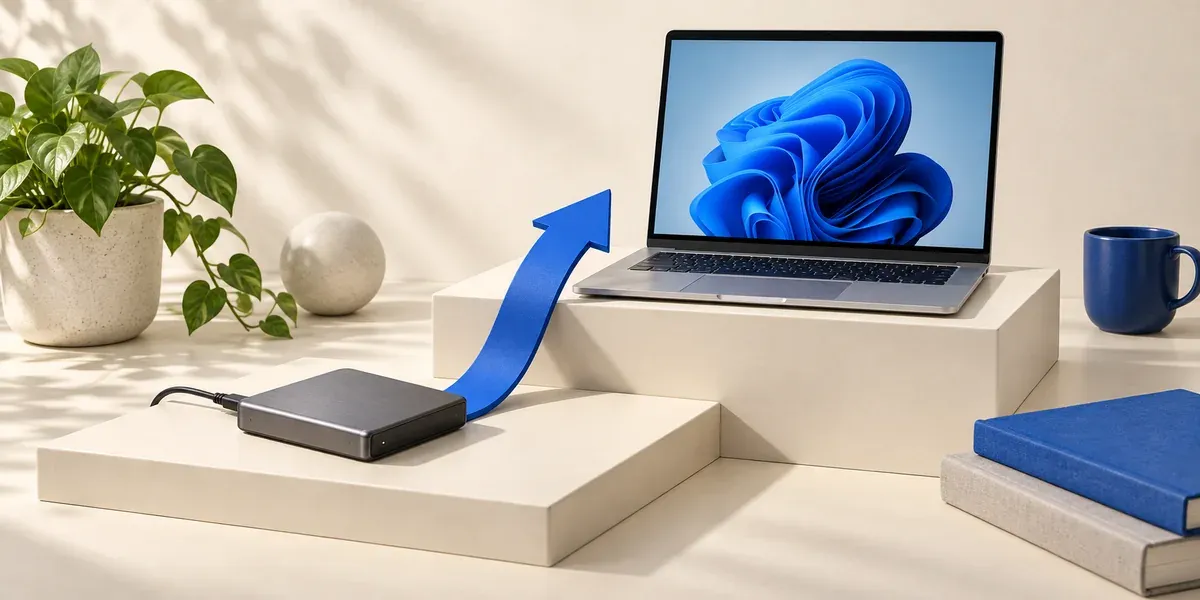
Полная инструкция по переходу с Windows 10 на Windows 11: проверка совместимости, подготовка системы, процесс обновления и решение возможных проблем.
Содержание
Проверка совместимости компьютера
Перед переходом на Windows 11 необходимо убедиться что ваш компьютер соответствует минимальным системным требованиям. Microsoft ужесточила требования по сравнению с Windows 10, особенно в части безопасности.
Если Windows 11 уже установлена, сначала проверьте её версию: для 24H2 Home и Pro подходит отдельная инструкция о сроке поддержки и переходе на следующую версию.
Минимальные системные требования
- Процессор: 64-битный, 1 ГГц или быстрее, 2+ ядер (Intel 8 поколения+, AMD Ryzen 2000+)
- Оперативная память: 4 ГБ или больше
- Хранилище: 64 ГБ свободного места
- Прошивка: UEFI с поддержкой Secure Boot
- TPM: Trusted Platform Module версии 2.0
- Видеокарта: совместимая с DirectX 12 или новее, драйвер WDDM 2.0
- Дисплей: 9 дюймов по диагонали, HD разрешение (720p) минимум
- Интернет: требуется для установки и активации
Утилита проверки совместимости
- Скачайте "Проверка работоспособности ПК" с официального сайта Microsoft
- Запустите приложение и нажмите "Проверить сейчас"
- Изучите результаты проверки - приложение покажет какие требования не выполнены
- Если все требования выполнены, увидите сообщение "Этот ПК соответствует требованиям Windows 11"
Подготовка к обновлению
Правильная подготовка минимизирует риски проблем при обновлении и обеспечит плавный переход на Windows 11.
Создание резервной копии
- Скопируйте все важные файлы на внешний диск или в облачное хранилище
- Создайте полный образ системы через "Панель управления" → "Резервное копирование и восстановление (Windows 7)"
- Запишите список установленных программ и ключей активации
- Экспортируйте закладки браузера и пароли
Включение TPM 2.0 и Secure Boot
Если проверка показала что TPM или Secure Boot отключены:
- Перезагрузите компьютер и войдите в BIOS/UEFI (обычно Delete, F2 или F10 при старте)
- Найдите раздел "Security" или "Advanced"
- Включите "TPM 2.0" или "PTT" (Platform Trust Technology) для Intel
- Включите "Secure Boot" в соответствующем разделе
- Сохраните изменения и перезагрузите компьютер
Обновление Windows 10
Перед переходом установите все доступные обновления Windows 10:
- Откройте "Параметры" → "Обновление и безопасность" → "Центр обновления Windows"
- Нажмите "Проверить наличие обновлений" и установите все найденные
- Перезагрузите компьютер после установки обновлений
- Обновите драйверы важных устройств через "Диспетчер устройств"
Процесс обновления до Windows 11
Microsoft предлагает несколько способов обновления до Windows 11. Самый простой и безопасный - через встроенный Центр обновления Windows.
Обновление через Центр обновления Windows
- Откройте "Параметры" → "Обновление и безопасность" → "Центр обновления Windows"
- Нажмите "Проверить наличие обновлений"
- Когда появится Windows 11, нажмите "Скачать и установить"
- Прочитайте и примите условия лицензионного соглашения
- Дождитесь загрузки (от 30 минут до 2 часов в зависимости от скорости интернета)
- После загрузки нажмите "Перезагрузить сейчас" для начала установки
- Процесс установки займет 30-60 минут, компьютер перезагрузится несколько раз
Установка через Помощник по обновлению
Если Windows 11 не появляется в Центре обновления:
- Скачайте "Помощник по установке Windows 11" с официального сайта Microsoft
- Запустите установщик с правами администратора
- Нажмите "Принять и установить" после проверки совместимости
- Следуйте инструкциям мастера установки
Чистая установка через Media Creation Tool
Для опытных пользователей доступна чистая установка с USB-флешки:
- Скачайте "Средство создания носителя Windows 11" с сайта Microsoft
- Создайте загрузочную USB-флешку (минимум 8 ГБ)
- Загрузитесь с флешки и следуйте инструкциям установщика
- Выберите "Обновление" для сохранения файлов или "Выборочная установка" для чистой установки
Действия после обновления
Первоначальная настройка
- Пройдите процесс первоначальной настройки Windows 11
- Войдите в учетную запись Microsoft для синхронизации настроек
- Настройте параметры конфиденциальности согласно вашим предпочтениям
- Проверьте активацию Windows в "Параметры" → "Система" → "Активация"
Проверка работоспособности
- Убедитесь что все устройства работают корректно в "Диспетчере устройств"
- Установите недостающие драйверы с сайтов производителей оборудования
- Проверьте работу всех необходимых программ
- Установите последние обновления через Центр обновления Windows
Откат на Windows 10 при необходимости
Если Windows 11 вам не подошла, в течение 10 дней можно вернуться к Windows 10:
- Откройте "Параметры" → "Система" → "Восстановление"
- В разделе "Вернуться" нажмите кнопку "Назад"
- Выберите причину отката и подтвердите действие
- Дождитесь завершения процесса восстановления Windows 10
Ещё немного ясности
Частые вопросы
Можно ли бесплатно обновиться с Windows 10 до Windows 11?
Да, обновление с лицензионной Windows 10 до Windows 11 полностью бесплатное и доступно через Центр обновления Windows при совместимости оборудования.
Какие требования у Windows 11 к компьютеру?
Требуется 64-битный процессор 1 ГГц (2+ ядра), 4 ГБ ОЗУ, 64 ГБ памяти, UEFI с Secure Boot, TPM 2.0, видеокарта с DirectX 12, дисплей 720p и интернет для установки.
Что будет с моими файлами при обновлении?
Все личные файлы, программы и настройки сохраняются при обновлении через Центр обновления Windows. Но рекомендуется создать резервную копию важных данных.
Сколько времени занимает обновление до Windows 11?
Загрузка занимает 30-90 минут (зависит от скорости интернета), установка 30-60 минут. Общее время процесса от 1 до 3 часов.
Можно ли вернуться на Windows 10 после обновления?
Да, в течение 10 дней после обновления можно откатиться через Параметры → Система → Восстановление → "Вернуться". После 10 дней потребуется чистая установка.
Что делать если мой компьютер не совместим с Windows 11?
Можно продолжать использовать Windows 10 (поддержка до октября 2025), обновить оборудование или попробовать неофициальные методы обхода проверки совместимости (не рекомендуется).